Weißdruck richtig anlegen
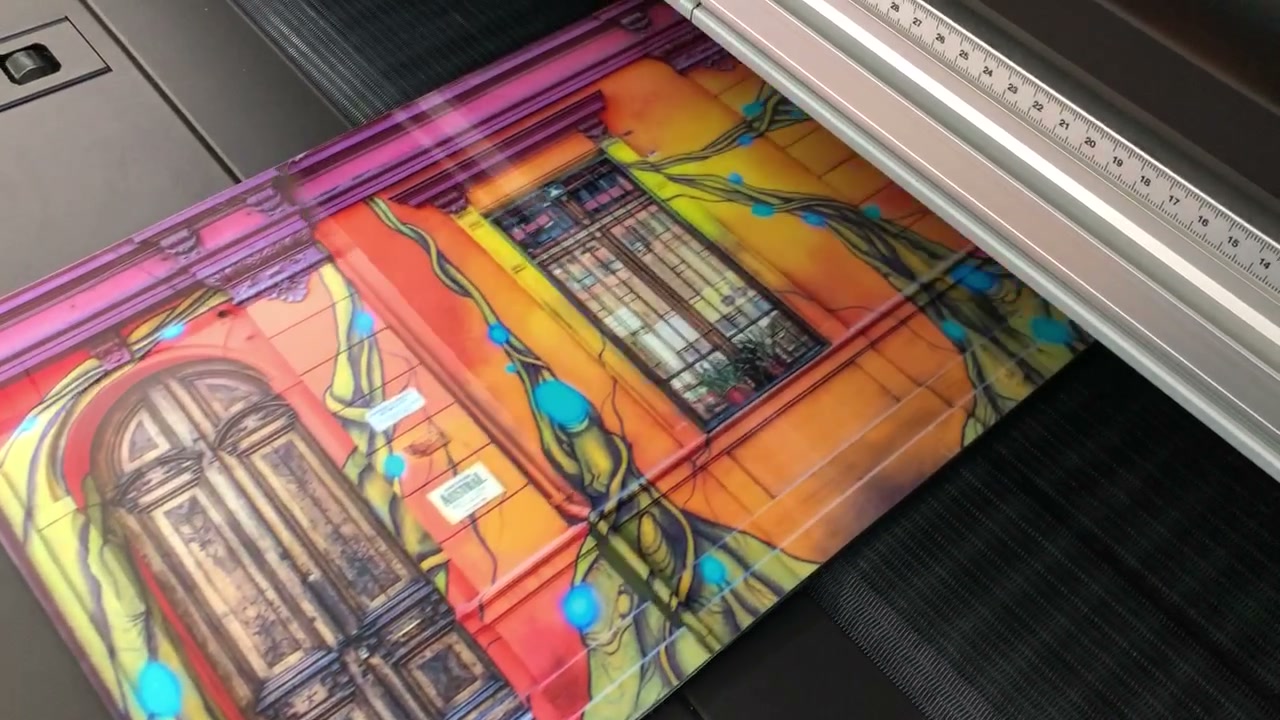
Weiß ist bei uns eine eigene Druckfarbe. Wir brauchen es überall dort, wo das Material selbst nicht weiß ist: auf transparenter Folie, Acrylglas, dunklen Platten oder farbigen Gegenständen. Ohne Weiß scheint der Untergrund durch, mit Weiß steht das Motiv deckend und in den richtigen Farben.
Damit das klappt, muss in Ihrer Datei stehen, wo Weiß gedruckt werden soll. Das geht über eine eigene Sonderfarbe:
- eine Sonderfarbe (Vollton) mit dem Namen „Spot1“, auf einer eigenen Ebene,
- auf Überdrucken gestellt,
- als PDF geliefert, in dem die Sonderfarbe erhalten bleibt (PDF/X-4).
Welche Verfahren Weiß drucken
| Verfahren | Weiß | Typisch für |
|---|---|---|
| UV-LED-Druck | ja | Acrylglas, dunkle Platten, Hinterglasdruck |
| UV-DTF-Druck | ja, immer | Transfers auf Gegenstände jeder Farbe |
| Eco-Solvent-Druck | ja | transparente und farbige Folien |
| Latexdruck | nein | wenn Weiß nötig ist, nehmen wir eines der Verfahren oben |
So ist die Druckdatei aufgebaut
Ihr Motiv liegt in CMYK auf einer Ebene. Darüber liegt eine zweite Ebene mit den Flächen, die weiß gedruckt werden, gefüllt mit der Sonderfarbe „Spot1“. Beim Drucken legen wir das Weiß unter das Motiv. Bei Hinterglasdruck kommt es darüber und wir spiegeln das Motiv. Dafür müssen Sie den Hinterglasdruck bei der Bestellung angeben.
Die Weiß-Ebene richtig anlegen
- Sonderfarbe mit dem Namen „Spot1“. Bitte genau so schreiben: großes S, Ziffer 1, ohne Leerzeichen.
- Die Farbe muss als Vollton angelegt sein, nicht als Prozessfarbe. Nur dann wird sie als eigene Druckfarbe erkannt.
- Als Anzeigefarbe einen gut sichtbaren Ton wählen, zum Beispiel 100 % Cyan. Gedruckt wird trotzdem Weiß, die Farbe dient nur dazu, die Fläche am Bildschirm zu sehen.
- Ton 100 % für volle Deckung. Für weniger Deckung geht auch ein geringerer Tonwert oder eine Transparenz (Deckkraft) auf der Weiß-Fläche, zum Beispiel 50 % für ein durchscheinendes Weiß. So lassen sich in einem Motiv unterschiedliche Weißdeckungen anlegen.
- auf Überdrucken stellen, sonst stanzt die Weiß-Fläche das Motiv aus
- Weiß-Fläche rundum 1 pt (ca. 0,35 mm) kleiner anlegen als das Motiv. So blitzt am Rand kein Weiß hervor, wenn Farbe und Weiß minimal versetzt liegen.
- Soll das Material an einer Stelle durchscheinen (zum Beispiel ein transparenter Schriftzug), dort einfach kein Weiß anlegen.
- Vollflächiges Weiß unter dem ganzen Motiv ist auch möglich: dann eine Fläche in Motivgröße anlegen.
Häufige Fehler
- Weiß als CMYK 0/0/0/0: Das ist kein Weiß, sondern „keine Farbe“. An dieser Stelle wird nichts gedruckt, das Material scheint durch.
- Weiß als Prozessfarbe statt Vollton: Dann fehlt die eigene Druckfarbe, und es wird kein Weiß gedruckt.
- Weiß-Fläche auf Aussparen statt Überdrucken: Das Weiß schneidet ein Loch ins Motiv, dort fehlt die Farbe.
- Weiß-Fläche genauso groß oder größer als das Motiv: Am Rand entsteht ein heller Saum.
- Datei ohne Sonderfarben exportiert (etwa als JPG, PNG oder reduziertes PDF): Die Weiß-Ebene geht dabei verloren oder wird zu einer normalen Farbe.
Schritt für Schritt (Illustrator und InDesign)
- Neue Ebene anlegen und „Spot1“ nennen. Sie liegt über der Motiv-Ebene.
- Neues Farbfeld anlegen: Farbtyp Volltonfarbe, Name „Spot1“, Anzeigefarbe 100 % Cyan.
- Auf der Ebene „Spot1“ die Flächen zeichnen, die weiß gedruckt werden. Bei Logos und Schrift die Formen kopieren und an Ort und Stelle einfügen.
- Die Flächen mit „Spot1“ füllen, ohne Kontur.
- Flächen um 1 pt (ca. 0,35 mm) verkleinern: in Illustrator über Objekt → Pfad → Pfad verschieben mit −1 pt bzw. −0,35 mm.
- Für geringere Deckung an einzelnen Stellen den Tonwert von „Spot1“ senken oder die Deckkraft der Fläche verringern.
- Im Fenster Attribute „Fläche überdrucken“ anhaken.
- Prüfen: In der Separationenvorschau muss eine eigene Farbe „Spot1“ erscheinen.
- Als PDF/X-4 exportieren.
Die Schnittlinie für Konturschnitt kommt auf eine weitere eigene Ebene, siehe Schnittkonturen.
Keine Weiß-Ebene in der Datei?
Dann bauen wir sie in der Druckvorstufe auf. Sagen Sie uns dazu, wo Weiß liegen soll: unter dem ganzen Motiv, nur unter bestimmten Teilen, oder überall außer dort, wo das Material durchscheinen soll. Bei Fragen helfen wir gern weiter: Fragen Sie uns.
Häufige Fragen
Wird die Anzeigefarbe der Weiß-Ebene mitgedruckt?
Nein. Die Farbe, zum Beispiel Cyan, dient nur dazu, die Weiß-Flächen am Bildschirm zu sehen. Gedruckt wird an diesen Stellen Weiß, vorausgesetzt, die Fläche ist als Volltonfarbe „Spot1“ angelegt.
Brauche ich Weiß auf weißem Material?
Nein. Auf weißer Folie, weißem Papier oder weißen Platten ist der Untergrund schon weiß, dort braucht es keine Weiß-Ebene.
Was ist beim Hinterglasdruck anders?
Das Motiv wird spiegelverkehrt auf die Rückseite gedruckt und das Weiß darüber gelegt. Die Datei legen Sie trotzdem seitenrichtig an, das Spiegeln übernehmen wir. Wichtig: Geben Sie bei der Bestellung unbedingt an, dass es ein Hinterglasdruck ist. Sonst drucken wir seitenrichtig und mit Weiß unter dem Motiv.
Kann ich unterschiedlich stark deckendes Weiß drucken lassen?
Ja. Ein Tonwert unter 100 % oder eine Transparenz auf der Weiß-Fläche ergibt weniger Deckung, das Material scheint dann leicht durch. So lassen sich in einem Motiv volle und halbe Weißdeckung kombinieren.
Kann ich die Weiß-Ebene auch als eigene Datei schicken?
Lieber nicht. Motiv und Weiß in einer Datei liegen garantiert passgenau übereinander. Bei zwei Dateien kann das Format oder die Lage abweichen.